Swik 가이드
두 가지 입구가 있어요. 아래쪽 빠른 가이드는 정말 필요한 단계만 담은 1분짜리 글이에요. 깊이 있는 가이드는 스크린샷과 예외 상황, FAQ까지 포함된 전체 안내예요.
그 순간에 어울리는 형식을 골라보세요.
빠른 가이드
1분이면 끝나요.
아무 카드나 눌러서 펼쳐보세요. 가장 자주 묻는 항목들의 단계만 단단하게 담았어요. 도입 이야기도, 역사도 없이 동작 원리만요.
1분
홀드가 기본이에요. 트리거를 누른 채로 웨지 방향으로 드래그하고, 손을 놓으면 실행돼요. 제스처와 선택이 한 동작 안에서 일어나요. 근육 기억을 만들기에 가장 빨라요.
토글은 톡 누르면 메뉴를 띄우고, 웨지를 클릭하거나 트리거를 다시 톡 누를 때까지 화면에 그대로 둬요. 손이 마우스에 없을 때, 웨지 라벨을 읽고 싶을 때, 아직 외우지 못한 하위 메뉴를 쓸 때 더 좋아요.
설정 → 단축키 → 트리거 모드에서 바꿔요.
- 설정을 열어요(메뉴 바 아이콘이나 단축키 + 클릭).
- 단축키 탭으로 가요.
- 홀드 또는 토글을 골라요.
- 토글을 골랐고 Pro라면, 보이는 웨지 바깥의 잘못된 클릭이 실행되지 않도록 엄격한 웨지 선택도 켜보세요.
더 자세히 보고 싶다면? 트리거 모드 깊이 있는 가이드가 어떤 모드가 언제 더 빠른지, 엄격 모드가 어떻게 오작동을 막아주는지, 그리고 토글을 하위 메뉴와 어떻게 짝지을지 다뤄요.
2분
앱에 두 개 이상의 창이 열려 있고 그 웨지에 호버하면, Swik이 그 창들을 바깥쪽 호로 펼쳐줘요. 원하는 창에서 손을 놓으면 그 정확한 창이 앞으로 와요. Cmd+`도, Mission Control 전환도 필요 없어요.
- 설정 → 메뉴(첫 번째 탭)를 열고 창 확장을 찾아요.
- 다중 창 앱을 호버 시 펼치기를 켜요. 이게 기본 기능이에요. 아이콘 + 창 제목이 보여요.
- 라이브 창 미리보기 표시를 켜면 그 알약이 각 창의 라이브 썸네일로 업그레이드돼요. macOS가 처음에 화면 기록 권한을 요청하는데 승인해주세요. 권한이 없으면 Swik은 자연스럽게 아이콘 + 제목 보기로 폴백해요.
권한을 줬는데도 토글이 꺼진 채로 머무르면 Swik을 종료한 뒤 다시 실행해보세요. macOS가 새 프로세스에서 화면 기록 권한을 인식해야 할 때가 가끔 있어요.
더 자세히 보고 싶다면? 창 미리보기 깊이 있는 가이드가 권한의 예외 상황, 멀티 디스플레이 동작, 그리고 미리보기를 끄는 게 나은 순간까지 다뤄요.
2분
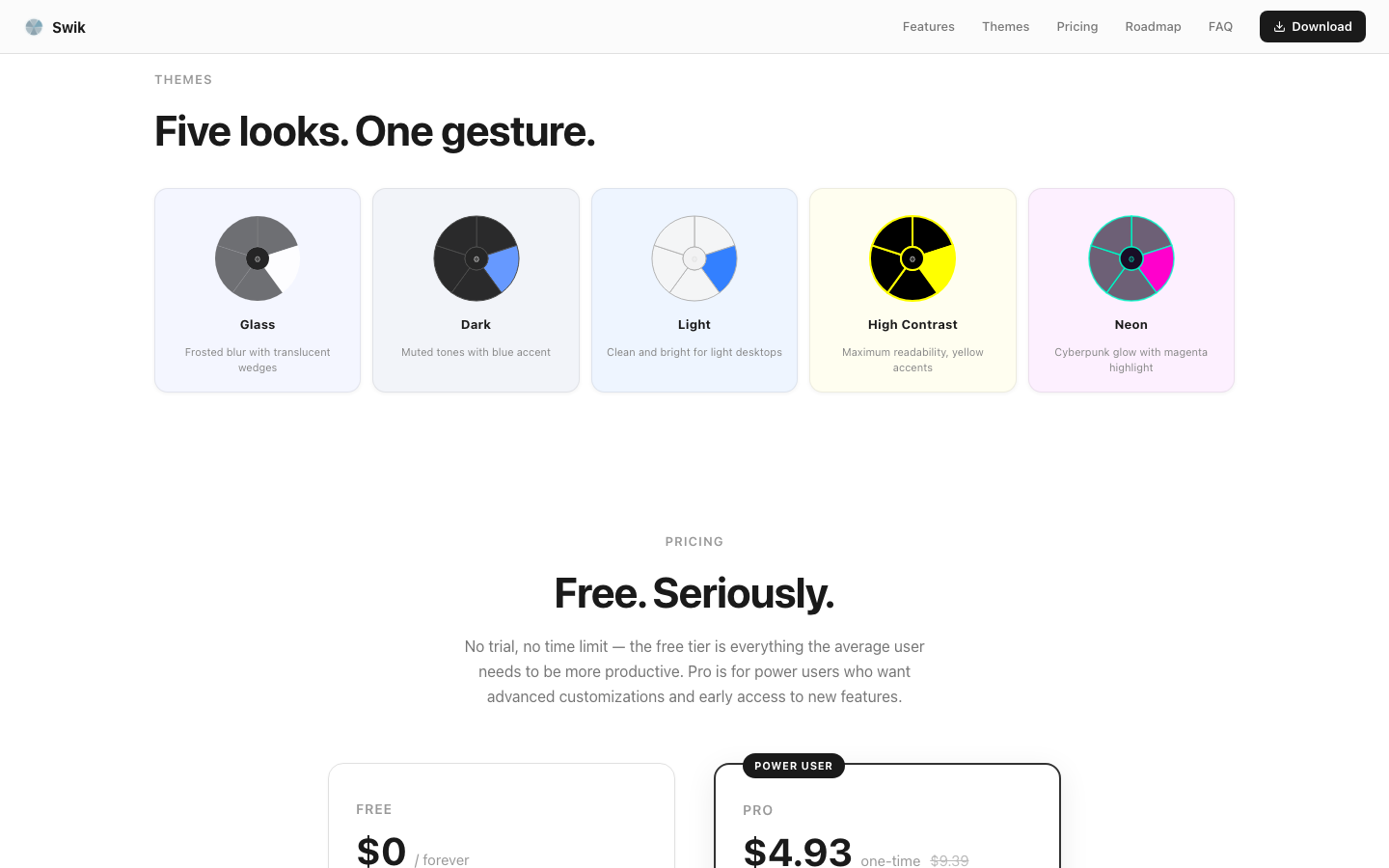
테마는 설정 → 메뉴 → 외관에 있어요. Glass(기본), Light, Dark, 그리고 커스텀 액센트의 Pro 티어. 테마는 메뉴에만 영향을 주고, macOS의 다른 부분은 건드리지 않아요.
메뉴 크기는 설정 → 고급 → 접근성에 있어요. 1.5×나 2× 배수는 큰 4K, 5K 디스플레이에서 웨지를 더 쉽게 맞출 수 있게 해줘요. 스타일러스를 쓰거나 운동 능력에서 고려할 점이 있다면 좋은 선택이에요.
레이아웃:
- 앱 액션에 전체 메뉴 사용(고급 → 레이아웃 & 초기화) — 앱이 상황별 액션을 제공할 때, 그것을 중첩하지 않고 링 전체를 그 액션으로 바꿔요. 계층 대신 평면이에요.
- 색약 모드(고급 → 접근성) — 색만 쓰는 신호를 모양 신호로 바꿔요(활성 웨지에는 ▶, 하위 메뉴에는 ⌃).
더 자세히 보고 싶다면? 커스터마이징 깊이 있는 가이드가 모든 외관 설정을 스크린샷과 함께 짚어줘요.
1분
설정 → 고급 → 피드백에서 키보드 내비게이션을 켜요. 활성화하면, 메뉴가 열린 동안 다음이 동작해요.
- 1–8로 그 웨지로 바로 점프해요.
- ← ↑ → ↓로 인접 웨지를 순환해요. WASD와 HJKL도 동작해요.
- Return으로 하이라이트된 웨지를 실행해요.
- Esc로 실행하지 않고 메뉴를 닫아요.
이걸 토글 트리거 모드와 짝지으면 키보드만으로 완결되는 흐름이 돼요. 단축키 톡 누르고 → 숫자 누르고 → 끝. 카페나 비행기처럼 마우스 정밀도가 어려운 곳에서 유용해요.
차가운 숫자로 Cmd+Tab과 비교한 결과가 궁금하다면, 앱 전환 속도 벤치마크 글 (영문)에 데이터가 있어요.
2분
설정 → 고급 → 적응형 메뉴에서:
- 빈도-최근성 자동 정렬 — 각 앱을 얼마나 자주, 얼마나 최근에 켰는지를 바탕으로 웨지를 재배치해요. 가장 많이 쓰는 앱이 자연스럽게 첫 슬롯으로 흘러가요. 기본은 꺼져 있어요. 메뉴가 알아서 재배치되는 게 거슬리지 않다면 켜보세요.
- 앱별 재정의 — 웨지를 고정 위치에 핀해두거나, 특정 앱이 가장 앞에 있을 때만 어떤 웨지를 숨겨요. 게임 안에서 메뉴가 떴을 때 업무 앱을 숨기거나, 글쓰기 스프린트 동안 "메일로 돌아가기" 웨지를 항상 보이게 핀해두기에 좋아요.
처음이라면 일주일 정도 Swik을 써본 뒤에 빈도-최근성을 켜세요. 공간 기억은 안정된 배치에서 더 빨리 만들어져요.
적응형 메뉴와 프로필은 짝꿍처럼 동작해요. 프로필은 상황에 따라 메뉴 전체를 바꾸고, 빈도-최근성은 그 안에서 순서를 바꿔요. 상황 인식 프로필 글 (영문)이 두 가지를 어떻게 함께 묶을지 다뤄요.
블로그에서 (영문)
전체 보기 →깊이 있는 가이드
전체 이야기를 보고 싶다면.
각각이 독립된 안내예요. 스크린샷, 예외 상황, FAQ까지 빠른 가이드가 건너뛴 부분을 다뤄요. 30초짜리 답이 아니라, 저녁 한 시간을 들여 차분히 읽고 싶을 때 시작하기 좋아요.
트리거 모드 자세히 — 홀드, 토글, 엄격 모드
각 모드가 존재하는 이유, 입력 환경마다 다른 감각, 그리고 엄격한 웨지 선택이 오작동에서 구해주는 순간.
가이드 읽기 → 가이드 · 기능창 미리보기 & 창 확장
다중 창 호의 동작 원리, 화면 기록 권한, 폴백 동작, 멀티 디스플레이 특이점.
가이드 읽기 → 가이드 · 기능커스터마이징 — 테마, 크기, 색약 모드, 액센트
모든 외관·접근성 설정과 그 역할, 그리고 Retina와 4K에서 어떤 조합이 가장 잘 어울리는지.
가이드 읽기 → 가이드 · 둘러보기전체 설정 둘러보기 — 모든 탭, 모든 토글
메뉴, 단축키, 프로필, 고급, 분석, 정보를 함께 둘러봐요. 한 번 읽어두면 다시는 헤맬 일이 없어요.
가이드 읽기 → 블로그 · 설치 (영문)처음 Swik 설정하기
설치, 접근성 권한, 트리거 고르기, 그리고 "메뉴가 안 떠요" 때의 문제 해결 표.
블로그에서 읽기 → 블로그 · 기능 (영문)상황 인식 프로필
순간이 바뀔 때 메뉴 전체를 바꿔주는 Wi-Fi, 모니터, 시간대 규칙.
블로그에서 읽기 → 블로그 · 워크플로 (영문)웨지 안의 Apple 단축어
아무 macOS 단축어든 웨지에 묶어서 원형 메뉴를 컨트롤 표면으로 만들어요.
블로그에서 읽기 → 블로그 · 워크플로 (영문)웨지 속 클립보드 기록
최근 여덟 개 클립을 한 번의 플릭으로. 웨지가 어떻게 펼쳐지고 붙여넣기가 어떻게 동작하는지.
블로그에서 읽기 → 블로그 · 워크플로 (영문)원형 이모지 선택기
최근 링, 여섯 카테고리, 두 단계 내비게이션 — Ctrl+Cmd+Space보다 빨라요.
블로그에서 읽기 → 블로그 · 워크플로 (영문)웨지에 파일을 끌어다 놓아 열기
우클릭 없는 "다음으로 열기…" 파일을 잡아 Swik을 불러오고, 앱에 떨어뜨리세요.
블로그에서 읽기 → 블로그 · 설치 (영문)Karabiner Hyperkey를 트리거로
Caps Lock을 Hyper 키로 리매핑하고 거기에 Swik을 묶으면, 다른 단축키와 다시는 충돌하지 않아요.
블로그에서 읽기 → 블로그 · 설치 (영문)마우스 사이드 버튼을 트리거로
마우스에 사이드 버튼이 있다면 세상에서 가장 빠른 트리거예요. 손이 이미 거기 있으니까요.
블로그에서 읽기 →Swik — macOS용 원형 메뉴
무엇이든 실행. 한 번의 제스처로. 다섯 개 웨지까지 무료, 무제한은 9달러 일회 결제예요. macOS 14 Sonoma 이상이 필요해요.
macOS용 다운로드