커스터마이징 — 테마, 크기, 접근성
Swik의 기본값은 14인치 Retina 노트북과 트랙패드를 기준으로 맞춰져 있어요. 그게 본인 환경이라면 이 가이드는 건너뛰어도 괜찮아요. 5K 디스플레이를 쓰거나, 스타일러스를 곁들인 Studio Display를 쓰거나, 외장 마우스를 쓰거나, 색각·운동 능력에서 다른 점이 있다면, 여기서 적절한 설정을 골라주면 메뉴가 본인 손에 맞게 디자인된 것처럼 느껴질 거예요.
테마
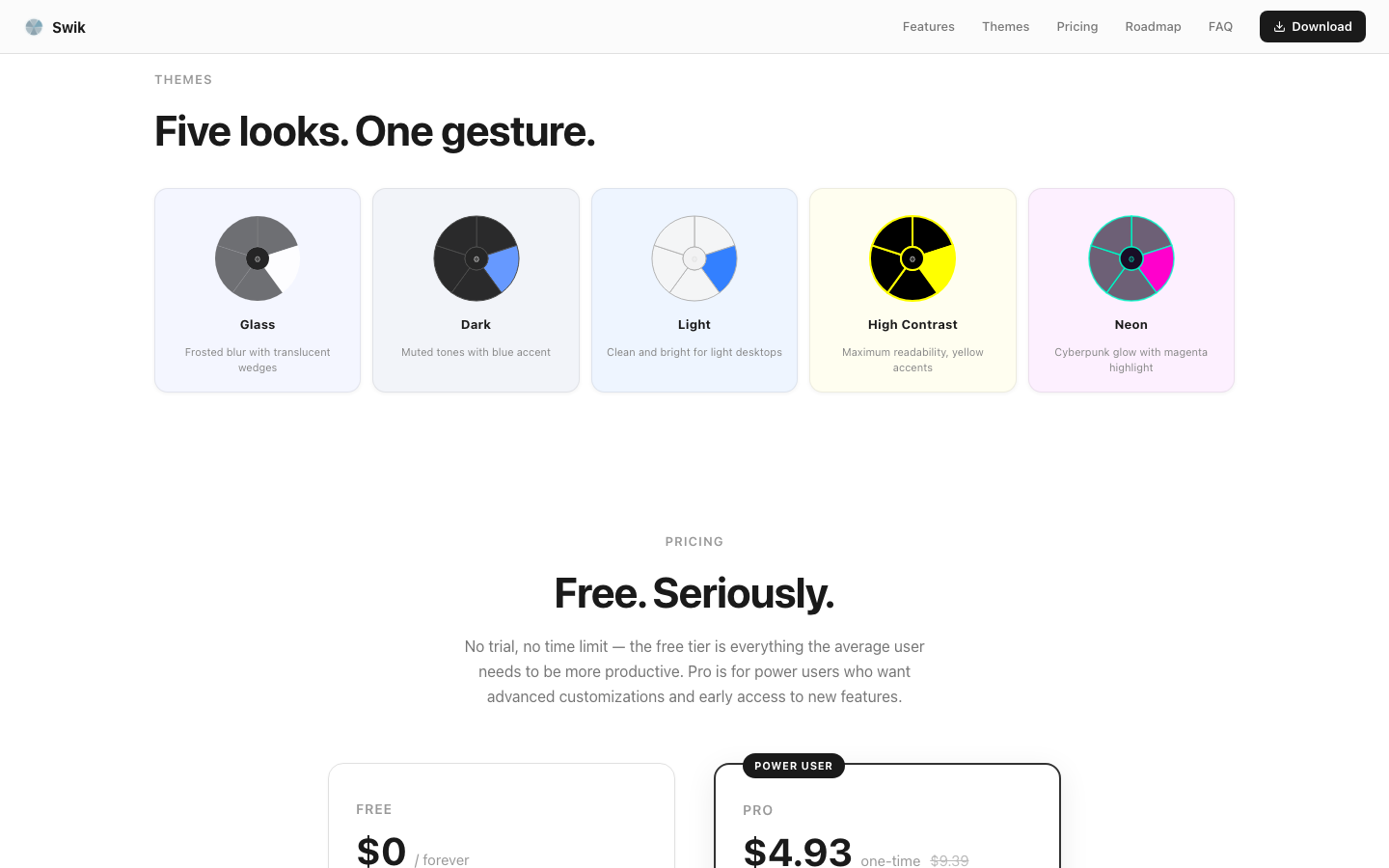
테마는 메뉴의 외관 — 웨지 배경, 구분선, 하이라이트 색 — 만 바꿔요. 그 외에는 아무것도 건드리지 않아요. 배경화면도, 메뉴 바도, 다른 앱들도 macOS가 그대로 그려줘요.
설정 → 메뉴 → 외관에서:
- Glass — 기본값이에요. 반투명 다크 웨지에 옅은 흰색 테두리. 이미 어둡고 프로스트되어 있어서 어떤 배경화면 위에서도 잘 읽혀요.
- Light — 불투명한 크림색 웨지에 어두운 텍스트. 일관되게 밝은 배경에서(글쓰기 앱, 라이트 모드 IDE) 가장 잘 어울려요.
- Dark — 불투명한 거의 검은색 웨지에 밝은 텍스트. OLED에서 전력을 아끼거나, 늦은 밤 작업에 좋아요.
- 커스텀 액센트 (Pro) — 하이라이트 색을 직접 골라요. 다른 도구들이 같은 브랜드 색을 쓰고 있어서 메뉴도 거기에 맞추고 싶을 때 유용해요.
고르기 어렵다면 Glass에 두세요. 다른 테마를 일주일 정도 시도해본 사용자들이 가장 많이 돌아가는 테마예요.
메뉴 크기
설정 → 고급 → 접근성 → 메뉴 크기. 1.0×(기본값)부터 2.0×까지의 배수예요.
이 설정이 조절하는 건 원형 메뉴 전체의 물리적 크기예요. 그리고 — 중요하게도 — 클릭 영역도 함께 커져요. 그러니까 1.5×에서는 웨지가 시각적으로만 커지는 게 아니라, 커서가 그 웨지를 맞추기 위해 들어가야 하는 영역도 1.5×예요. 다음 같은 경우에 정말 큰 차이를 만들어요.
- 4K와 5K 디스플레이. Retina에서 1.0×로 편하던 웨지가 Studio Display에서는 픽셀처럼 작아져요. 1.3×나 1.5×로 올려보세요.
- 스타일러스 / 펜 입력. 펜은 정밀하지만, 마우스로 60px 타깃을 맞추는 것보다 펜으로 맞추는 게 더 어려워요. 1.5×면 한결 너그러워져요.
- 운동 능력 관련 고려사항. 2×가 답이에요. 머무름 시간을 같이 늘리면 정밀한 미세 동작 없이도 메뉴를 충분히 쓸 수 있어요.
- 화면 녹화에서 메뉴를 보여줄 때. 시청자의 압축된 영상에서도 라벨을 읽을 수 있도록 1.5×로 올려보세요.
색약 모드
설정 → 고급 → 접근성 → 색약 모드.
기본적으로 Swik은 색으로 상태를 알려줘요. 하이라이트된 웨지는 초록빛으로 빛나고, 하위 메뉴 웨지에는 옅은 액센트가 들어가요. 색약 모드는 그 색 신호를 모양 신호로 바꿔줘요. 활성 웨지에는 작은 ▶, 하위 메뉴에는 작은 ⌃ 표시가 들어가요. 색은 여전히 남아 있어요(어두워진 테두리로 눌렸음을 알려줘요). 모양은 여기에 더해진 보조 신호예요.
어떤 웨지가 하이라이트됐는지 파악하려고 웨지를 세고 있는 자신을 발견한 적이 있다면 켜보세요. 외관만 바뀌어요. 동작 변화는 없어요.
동작 미세 조정 — 머무름 시간, 데드존, 자성, 안정성
설정 → 고급 → 동작. Swik이 커서를 해석하는 원초적인 물리를 조절하는 네 개의 슬라이더예요.
| 슬라이더 | 역할 | 올려야 할 때 |
|---|---|---|
| 머무름 시간 | 웨지가 선택된 것으로 인정되기까지 커서가 호버해야 하는 시간 | 휙 지나가다가 잘못된 웨지가 자주 실행될 때예요. 더 느리고 신중한 손에 어울려요 |
| 데드존 반경 | 아무 웨지도 활성화되지 않는 가운데 원. 안전한 취소 영역이에요 | 손이 가운데로 자주 흘러가서 의도치 않게 취소될 때. 데드존을 키우면 "안전" 공간이 더 넓어져요 |
| 웨지 자성 | 데드존을 벗어났을 때 웨지가 커서를 끌어당기는 강도 | 웨지에 안착하기 어렵게 느껴질 때. 값이 클수록 더 빨리 스냅돼요 |
| 선택 안정성 | 다음 웨지로 넘어가기 위해 각도 경계를 얼마나 깊이 넘어야 하는지 | 가끔 옆 웨지가 실수로 실행될 때. 안정성이 경계에 히스테리시스를 더해줘요 |
이걸 빨리 익히는 가장 좋은 방법은 같은 탭 위쪽의 인터랙션 프리셋을 써보는 거예요. 기본 / 빠름 / 정밀. 하나를 골라 하루 써본 뒤, 특정 동작이 여전히 거슬리면 개별 슬라이더를 살짝 움직여보세요.
스마트 선택 — 예측, 입력 필터, 포스 터치
설정 → 고급 → 스마트 선택. 서로 독립된 세 개의 토글이에요.
- 예측 하이라이트 — Swik이 커서의 속도와 방향을 보고, 경계를 실제로 넘기 전에 향하고 있는 웨지를 미리 하이라이트해줘요. 메뉴가 예측적이고 부드럽게 느껴져요. 켜둘 만해요. 거슬리면 깔끔하게 꺼져요.
- 입력 필터 — 메뉴가 열린 상태에서 글자를 입력하기 시작하면 이름으로 웨지가 필터링돼요. 메뉴에 12개 이상 항목이 있고, 이름은 기억나지만 위치가 안 떠오를 때 유용해요. 홀드 모드에서도 동작해요. 트리거를 누른 채로 글자를 치면 일치하는 웨지가 빛나요.
- 포스 터치 감도 — 포스 터치 트랙패드에서 깊게 누르면 머무름 시간을 건너뛰고 호버 중인 웨지가 즉시 실행돼요. 머무름 설정을 바꾸지 않고도 빠른 사용자가 더 빨리 갈 수 있어요.
햅틱, 사운드, 키보드 내비게이션
설정 → 고급 → 피드백. 감각적 출력을 위한 서로 독립된 세 토글이에요.
- 햅틱 피드백 — 호버와 실행 시 포스 터치 트랙패드를 진동시켜요. 포스 터치가 아닌 트랙패드나 마우스에는 영향이 없어요.
- 사운드 효과 — 호버, 실행, 하위 메뉴 이동에 옅은 시스템 UI 사운드를 넣어요. 기본은 꺼져 있어요. 클릭이 정말 인식됐는지 의심하게 된다면 켜보세요.
- 키보드 내비게이션 — 메뉴가 열린 동안 화살표키, WASD, HJKL, 숫자키 1–8, Return, Esc를 활성화해요. 토글 트리거 모드와 함께 쓰면 키보드만으로 완결되는 흐름이 만들어져요.
레시피 — 자주 쓰는 구성
| 환경 | 테마 | 크기 | 동작 프리셋 | 그 외 |
|---|---|---|---|---|
| 14인치 MacBook Pro, 트랙패드 | Glass | 1.0× | 기본 | 예측 켜기, 햅틱 켜기 |
| 27인치 5K 디스플레이, 마우스 | Glass 또는 Dark | 1.3×–1.5× | 기본 또는 빠름 | 자성 한 단계 + |
| Sidecar로 iPad-스타일러스 | Light | 1.5× | 정밀 | 데드존 +1 |
| 운동 능력 접근성 | Glass | 2.0× | 정밀 | 색약 모드 켜기(보조 신호), 사운드 켜기, 토글 모드 |
| OLED에서 늦은 밤 글쓰기 | Dark | 1.0× | 기본 | 사운드 끄기, 햅틱 끄기 |
기본값으로 되돌리기
설정 → 고급 → 레이아웃 & 초기화 → 기본값으로 되돌리기. 고급 탭의 모든 값을 공장 초기값으로 복원해요. 메뉴 구성(앱, 웨지, 하위 메뉴)과 단축키는 영향을 받지 않아요. 고급 동작만 초기화돼요. 조정이 메뉴를 이상하게 만들었는데 뭘 바꿨는지 기억나지 않을 때 써보세요.
자주 묻는 질문
커스텀 테마가 무료에도 들어올 예정인가요?
기본 제공되는 네 테마(Glass, Light, Dark, Pro 액센트)가 계획된 전부예요. 커스텀 헥스 코드 액센트가 Pro인 이유는, 도구 전반에 걸쳐 특정 팔레트를 끝까지 챙기는 사용자에게 가장 와닿는 다듬기이기 때문이에요.
메뉴 크기는 하위 메뉴에도 적용되나요?
네. 배수가 메뉴 계층 전체에 적용돼요. 창 확장에서 보여지는 바깥 링도 포함이에요. 클릭 영역도 시각과 함께 커져서, 1.5× 메뉴는 끝까지 1.5× 더 큰 타깃을 가져요.
메뉴 전체를 키우지 않고 아이콘 크기만 바꿀 수 있나요?
지금은 안 돼요. 아이콘 크기는 웨지 크기에 비례해요. 웨지가 좁아 보이면 키우는 게 답이고, 너무 커 보이면 줄이는 게 답이에요. 수요가 있다면 나중에 아이콘 전용 배수를 추가할 수도 있어요.
예측 하이라이트와 웨지 자성의 차이는 뭔가요?
자성은 기하학적이에요. 커서가 데드존을 넘어서면 가장 가까운 웨지의 중심선으로 끌어당겨요. 예측은 시간적이에요. 속도를 보고 50ms 뒤에 커서가 어디 있을지 추측해요. 둘 다 켜둬도 돼요. 서로 충돌하지 않아요.
Swik — macOS용 원형 메뉴
무엇이든 실행. 한 번의 제스처로. 다섯 개 웨지까지 무료, 무제한은 9달러 일회 결제예요. macOS 14 Sonoma 이상이 필요해요.
macOS용 다운로드